第 2 章 安装、登录、更新与企业环境前提
软件能打开,项目材料还不能进
WorkBuddy 装好了,也能正常登录。走到这里,只证明软件可以运行。项目材料能否放进去,还要看安装来源、组织账号、数据政策、模型和连接器、工作区范围,以及任务怎样留痕。
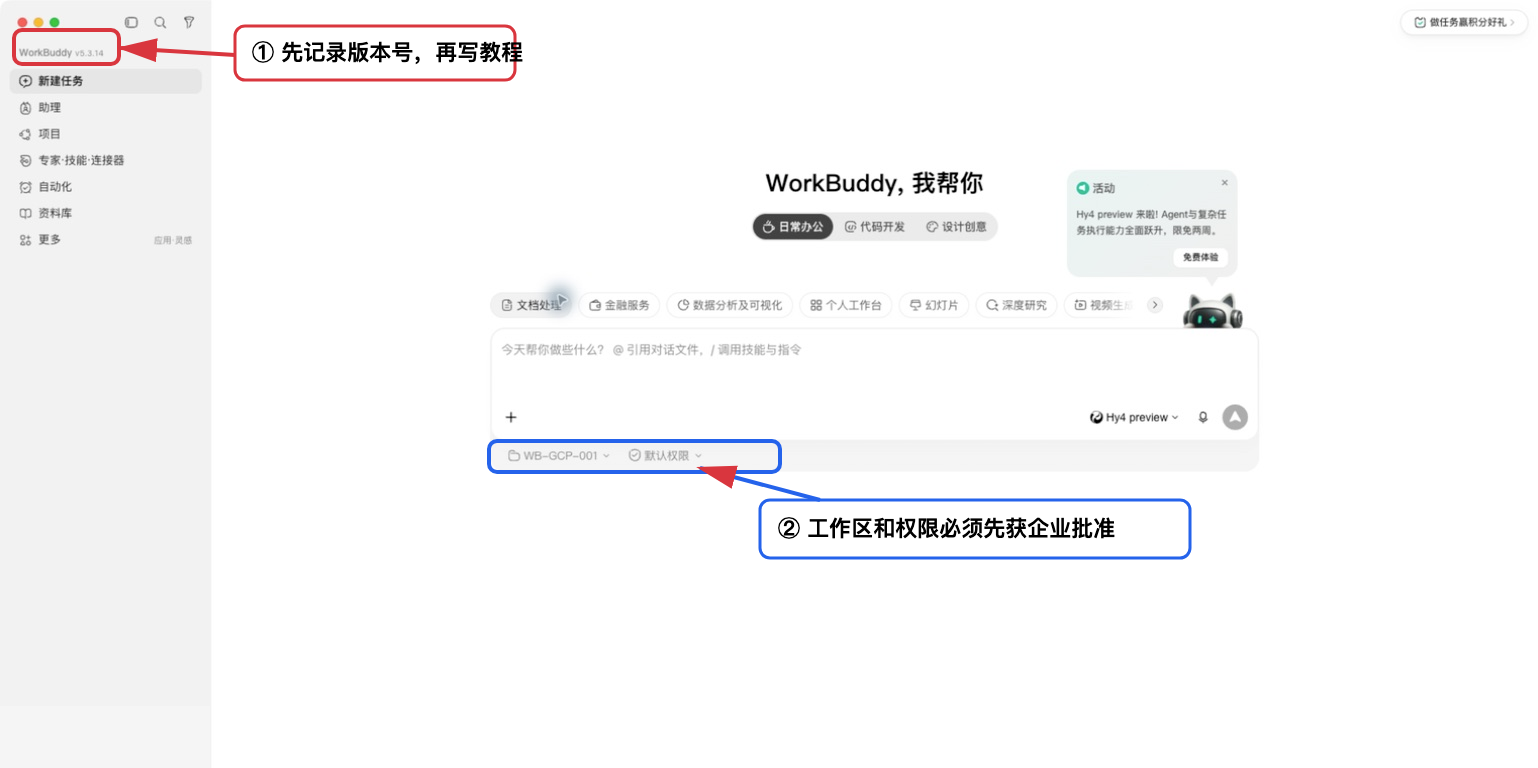

本章截图和步骤基于 macOS WorkBuddy v5.3.14。界面升级后,按钮可能换位置,作业指导也要跟着版本走。“上次记得在这里”经不起检查。
第一次安装,照这条最短路径走
如果还没安装,不需要先准备提示词。腾讯当前的 WorkBuddy 官方入门页 给出的基本路径是:下载安装包、运行安装、登录、新建任务、描述任务、查看结果。
- 从 WorkBuddy 官网 或企业软件中心下载。不要使用群文件、网盘转存包和来路不明的镜像。
- Windows 用户运行安装包,核对发布者后按向导安装;macOS 用户打开安装包,将应用放入“应用程序”,再从“应用程序”启动。
- 点击“登录”,浏览器会打开登录页。个人用户选择个人登录;使用企业版时选择组织规定的企业登录方式。不要为了省一步,把项目工作混进个人账号。
- 返回 WorkBuddy,点击“新建任务”。第一次只选择虚构练习目录,不选择桌面、用户主目录或整个共享盘。
- 完成一次低风险任务后,从右侧结果区打开“产物”;其他过程文件到“概览 → 工作空间文件”里检查。
安装完成不等于临床环境已经准入。上面五步解决的是“软件怎么用起来”,后面的准入表解决的是“哪些材料可以放进去”。
登录后,先做一次空载检查
还没有放入任何项目文件时,花两分钟确认:
- 左侧能看到“新建任务”,并能进入任务页面;
- 底栏能选择工作空间、模型和权限;
- “+”菜单能看到模式、专家、技能和连接器入口;
- 右侧结果区能打开,但当前没有任何真实项目产物;
- 账号类型与组织要求一致,没有误用个人账号。
如果登录后页面没有返回客户端,先检查默认浏览器是否拦截回跳、网络代理是否影响认证、系统时间是否正确。仍然失败时保留报错和版本信息,交给官方支持或企业 IT,不要通过关闭系统安全功能来碰运气。
安装和更新需要留下哪些记录
- 从企业软件中心、IT 分发渠道或 WorkBuddy 官方渠道获取安装包。
- 核对发布方、版本和企业批准范围,不使用来源不明的二次打包版本。
- 完成登录后,只创建虚构练习任务,不立刻导入项目文件。
- 每次更新记录版本、日期、模型/权限/连接器是否变化。
- 重要版本变更后,用既有金标准样例做一次回归测试。
更新入口通常在左下角个人中心或设置中的“检查更新”。不同版本位置可能变化,所以记录里不要只写“已更新”,要写明更新前后版本、日期和更新后重新测试的项目。企业受管电脑由 IT 统一分发时,以企业更新安排为准。
更新过程中如果冒出新的登录授权、外部连接、磁盘访问或网络权限,应停在授权按钮前,交由 IT 或信息安全确认。一次“允许”可能把可访问范围扩大很多,需要和普通界面更新分开处理。
企业环境准入表
| 检查项 | 必须得到的答案 | 没有答案时 |
|---|---|---|
| 软件来源 | 安装包和更新渠道已获批准 | 仅使用虚构材料,不进入项目 |
| 账号 | 使用哪个组织账号,离职/转岗如何撤销 | 不连接团队资料或外部系统 |
| 数据 | 哪些数据级别允许进入哪个模型 | 默认不放受试者级和项目敏感数据 |
| 模型 | 数据是否用于训练、保存多久、处理区域在哪里 | 向信息安全/采购/法务核实 |
| 工作区 | 允许读写哪些本地或共享目录 | 建立独立练习目录,禁止指向大盘 |
| 连接器/API | 哪些连接器已评估,读写范围是什么 | 不连接、不粘贴密钥 |
| 留痕 | 任务卡、提示词、输出和复核记录存哪里 | 不把产物视为受控记录 |
用虚构数据跑一次冒烟测试
在本地创建一个仅含虚构材料的目录:
WB-GCP-001/
├── input/meeting.txt
├── reference/project-boundary.md
└── output/
WorkBuddy 打开这个目录后,只检查三件事:
- 能读取
input/meeting.txt; - 能在
output/新建文件; - 任务结束后
input/和reference/没有被修改。
仓库里的 完整练习工作区 可以直接使用。第一次运行就选整个共享盘、网盘根目录、邮箱或桌面,WorkBuddy 会看到太多无关文件,也很难判断它到底动过什么。
升级以后,再用同一份答案测一遍
保留一份标准输入和人工确认的标准答案。WorkBuddy、模型、Skill 或连接器更新后,至少比较:
- 行动项数量和字段是否一致;
- 未知负责人/日期是否仍写“待确认”;
- 来源行号是否正确;
- 输入目录是否保持只读;
- 是否出现新的外部访问或权限请求。
界面能打开,只能算启动成功。相同输入还能得到字段一致、来源可查、未知值未被补全的结果,这份对比记录才有验证价值。
这一章完成后,留下四条记录
- [ ] 记录了 WorkBuddy 版本与安装来源
- [ ] 获得企业对数据、模型、连接器的明确口径
- [ ] 用虚构数据完成读写与不改原件测试
- [ ] 知道更新后需要重新测试什么
本章产品操作核对基线:开启你的第一个任务、Windows 系统安装指南。页面与截图可能随版本更新,核对日期:2026-08-30。